Domain briansclub.at kaufen?
Wir ziehen mit dem Projekt
briansclub.at um.
Sind Sie am Kauf der Domain
briansclub.at interessiert?
domain@kv-gmbh.de · 0541-91531010
Domain briansclub.at kaufen?
Warum lädt der Asus Eee PC nicht mehr?
Es gibt mehrere mögliche Gründe, warum der Asus Eee PC nicht mehr lädt. Es könnte ein Problem mit dem Netzteil oder dem Ladekabel geben, das ausgetauscht werden muss. Es könnte auch ein Problem mit dem Akku selbst geben, das eine Reparatur oder einen Austausch erfordert. Es ist auch möglich, dass es ein Problem mit der Ladebuchse am Laptop gibt, das repariert werden muss. **
Wie kann man den Asus Eee PC R105 nutzen?
Der Asus Eee PC R105 ist ein kleiner Laptop, der hauptsächlich für einfache Aufgaben wie Surfen im Internet, E-Mails schreiben und Textverarbeitung geeignet ist. Um ihn zu nutzen, schalten Sie ihn ein, melden sich mit Ihrem Benutzernamen und Passwort an und öffnen die gewünschten Programme. Sie können auch externe Geräte wie Maus, Tastatur oder Monitor anschließen, um die Benutzerfreundlichkeit zu verbessern. **
Ähnliche Suchbegriffe für ASUS-EEE-PC-R1050D
Top-Angebote
Produkte zum Begriff ASUS-EEE-PC-R1050D:
-
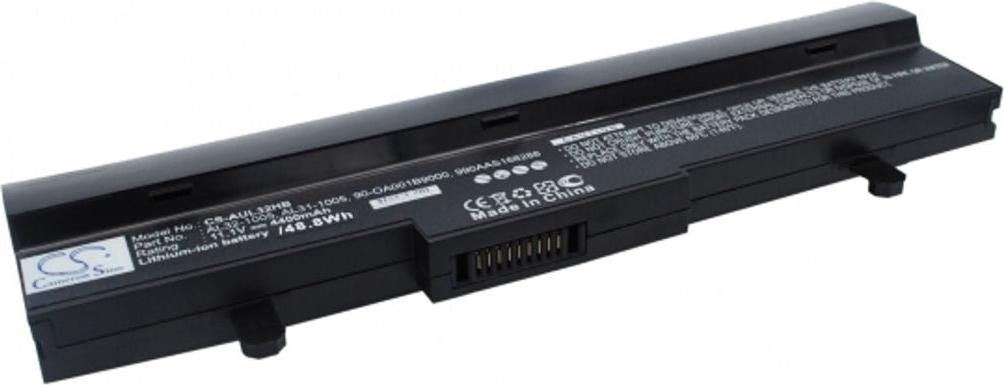
Akku für Asus Eee-Pc 1001 / 1005HaMit dieser hochwertigen Ersatzbatterie für Asus Eee-Pc holst du dir die volle Mobilität und Leistungsfähigkeit zurück in deinen digitalen Alltag. Wenn der Akku deines Geräts an Kapazität verliert oder nicht mehr zuverlässig arbeitet, bietet dieses Ersatzteil eine ideale Lösung, um die Nutzungsdauer deines Netbooks wieder signifikant zu verlängern. So kannst du deine Arbeit oder Freizeit wieder flexibel und ohne ständige Suche nach einer Steckdose genießen. Die Batterie wurde speziell54,65 €*Versand: 3,99 €Sichere Weiterleitung zum Anbieter
-
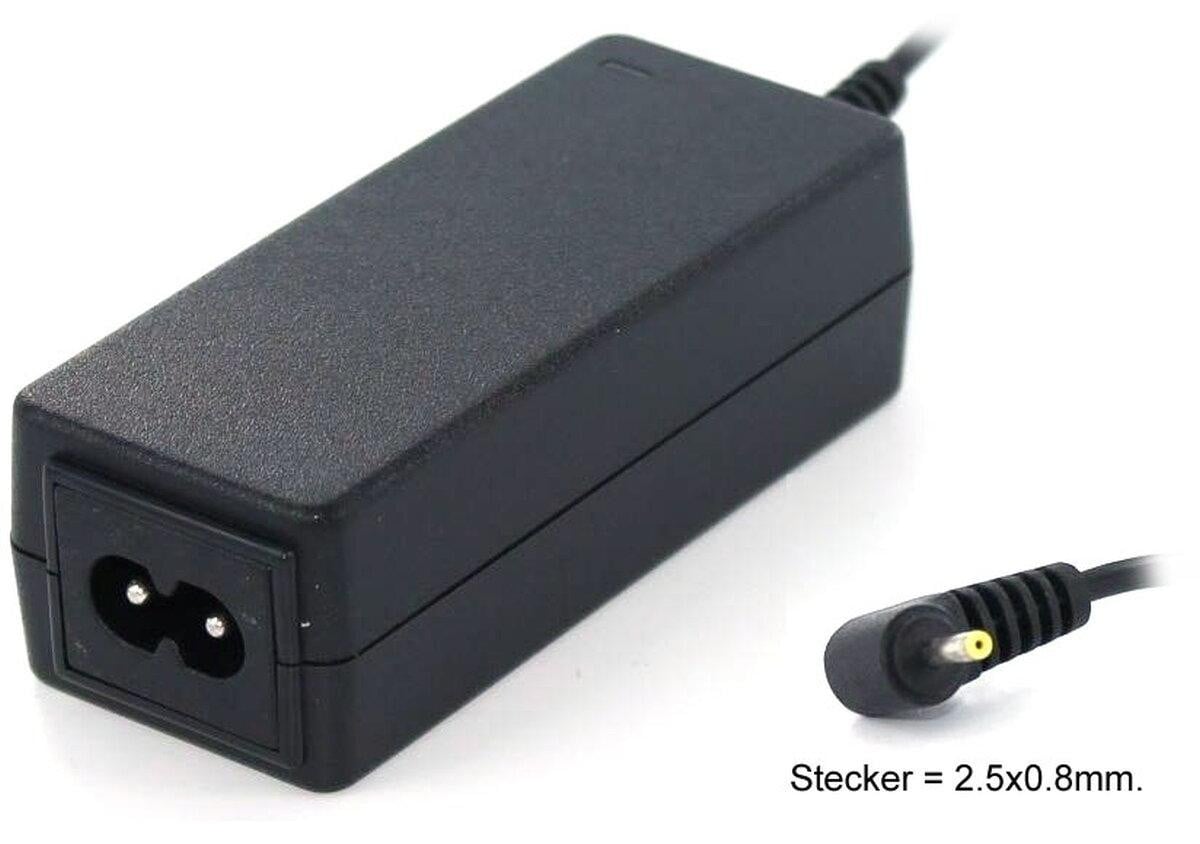
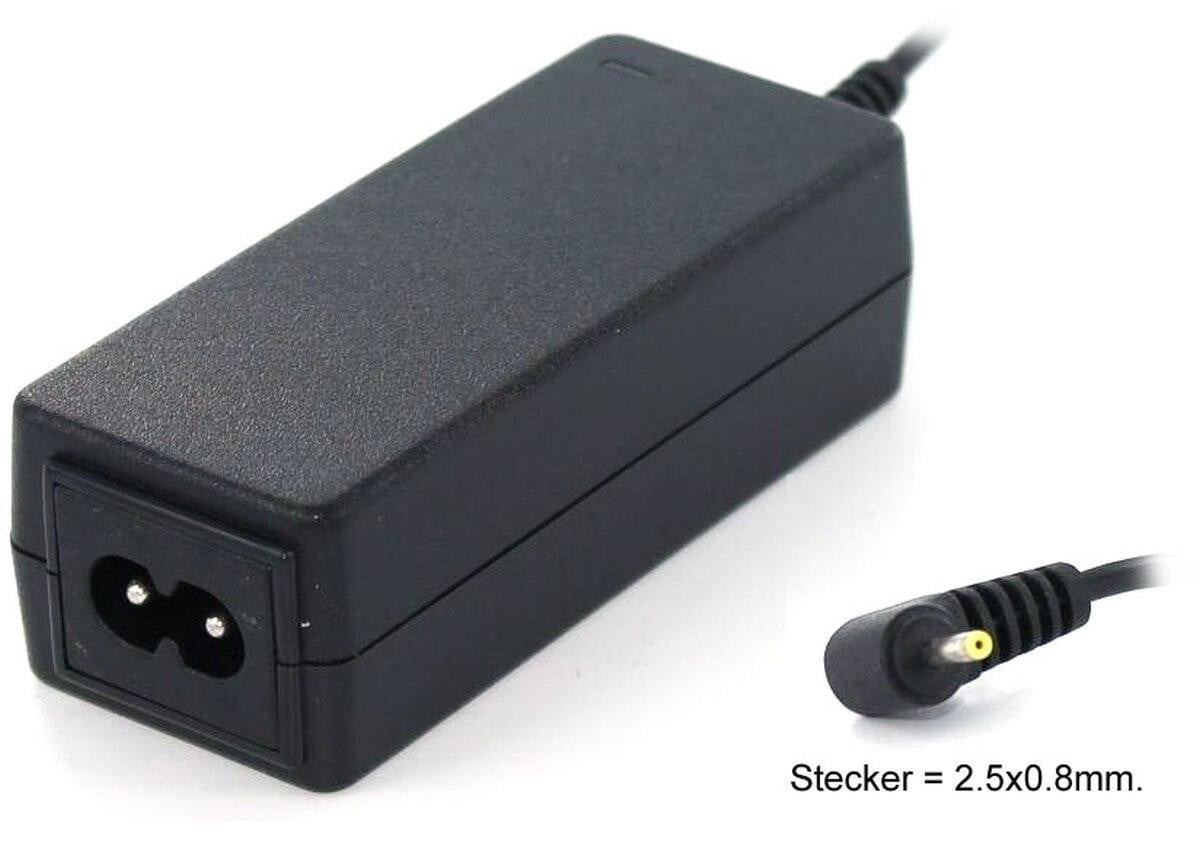
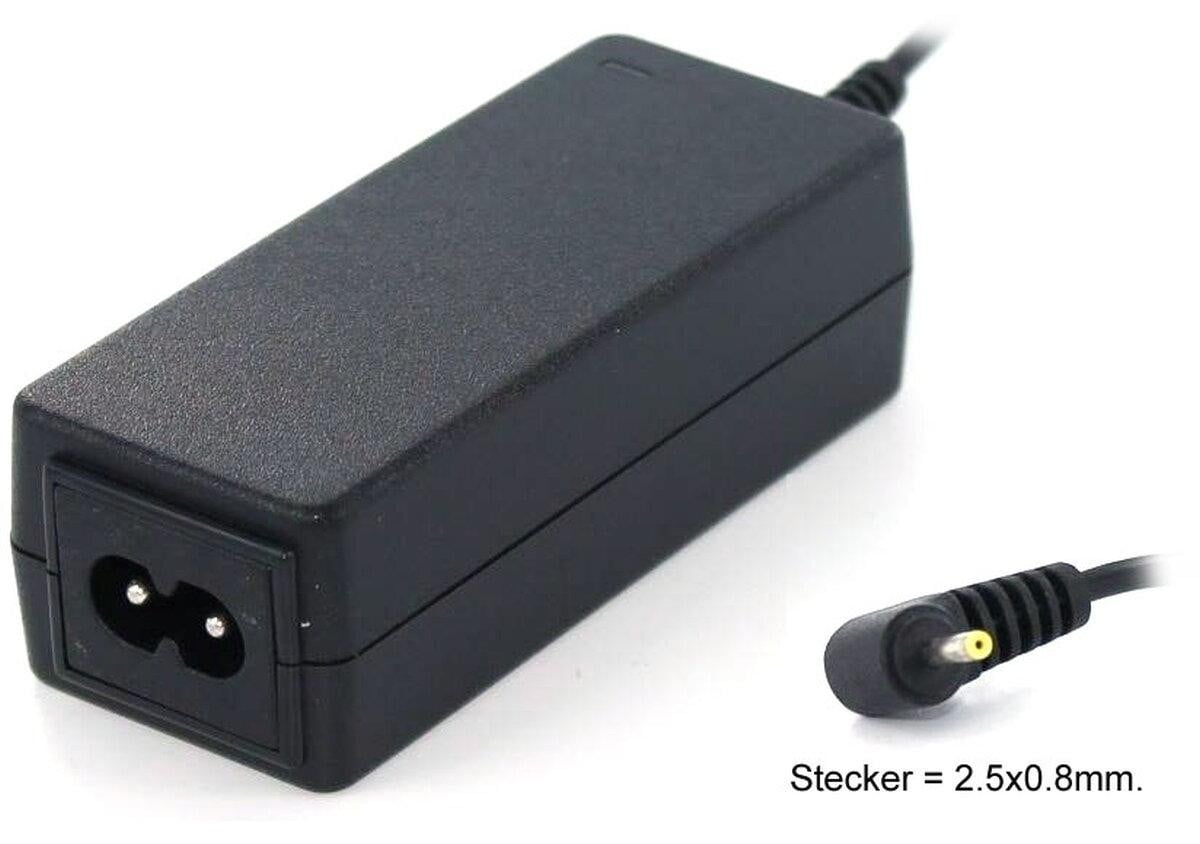
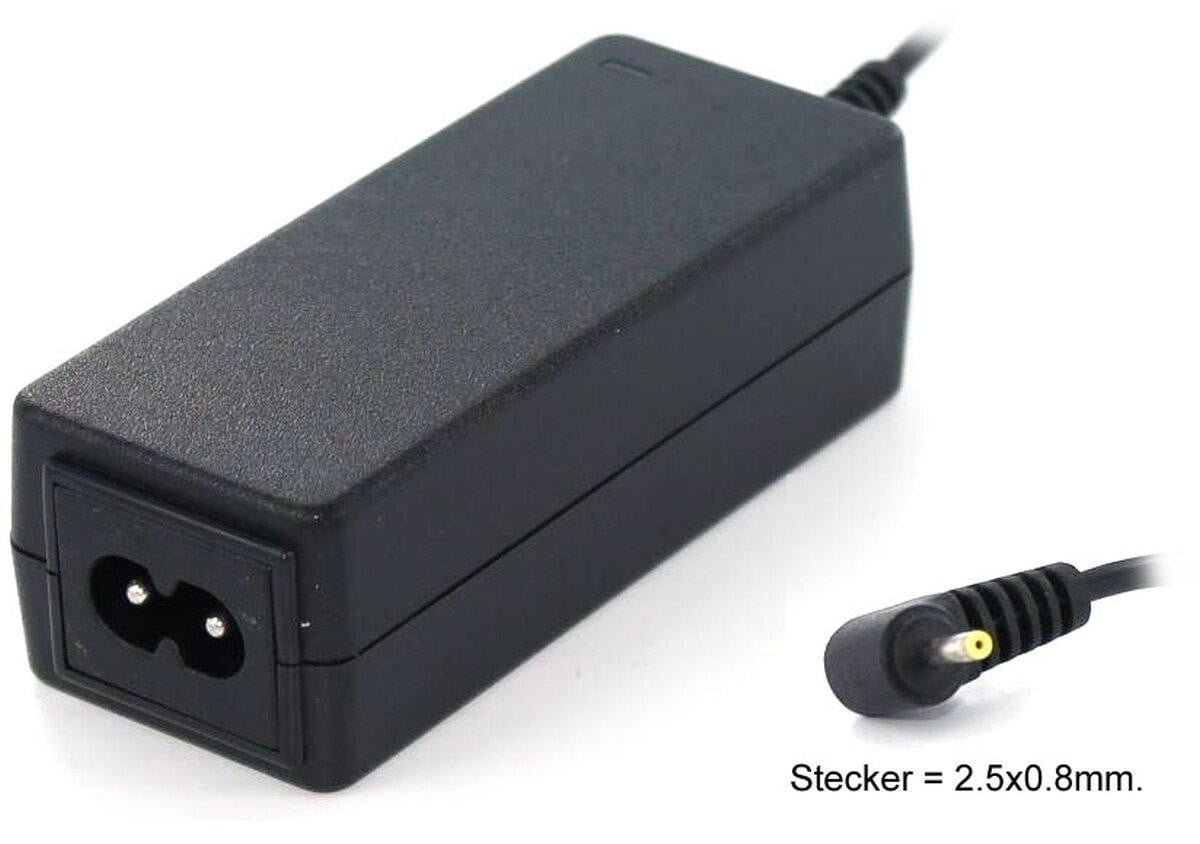
ASUS EEE PC R105D Notebook Netzteil Schwarz, 100-240V, 11,1 cmMit diesem hochwertigen Netzteil sicherst du die kontinuierliche Stromversorgung deines Geräts und stellst eine zuverlässige Ladung des Akkus sicher. Es eignet sich ideal als praktisches Ersatznetzteil oder als zweites Gerät für den Einsatz im Büro oder auf Reisen, damit dein Notebook jederzeit einsatzbereit bleibt. Das speziell konzipierte Ladegerät ist als kompatibles Modell für das ASUS EEE PC R105D entwickelt worden. Durch die präzise Abstimmung auf die technischen Anforderungen deines106,99 €*Versand: 0,00 €Sichere Weiterleitung zum Anbieter
-
ASUS EEE PC 1005PE Notebook Netzteil Schwarz, 100-240V, 11,1 cmMit diesem hochwertigen Netzteil sicherst du die kontinuierliche Stromversorgung deines Geräts und stellst eine zuverlässige Energiequelle sicher. Es eignet sich ideal als praktisches Ersatznetzteil oder als zweites Gerät für den Einsatz an verschiedenen Orten, damit dein Notebook jederzeit einsatzbereit bleibt. Das Produkt wurde speziell entwickelt, um die Akkuladung deines Geräts effizient und sicher zu unterstützen. Dieses kompatible Netzteil ist präzise auf die Anforderungen deines ASUS EEE106,99 €*Versand: 0,00 €Sichere Weiterleitung zum Anbieter
-
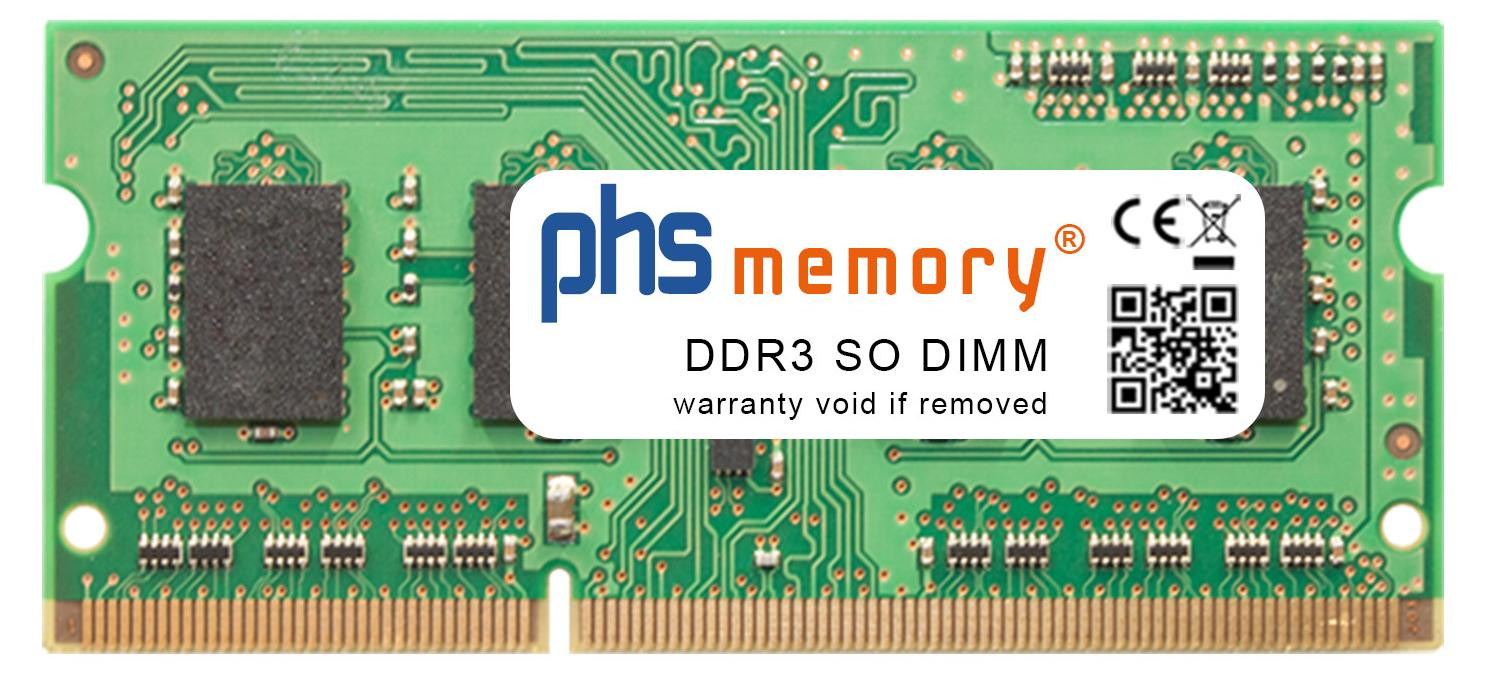
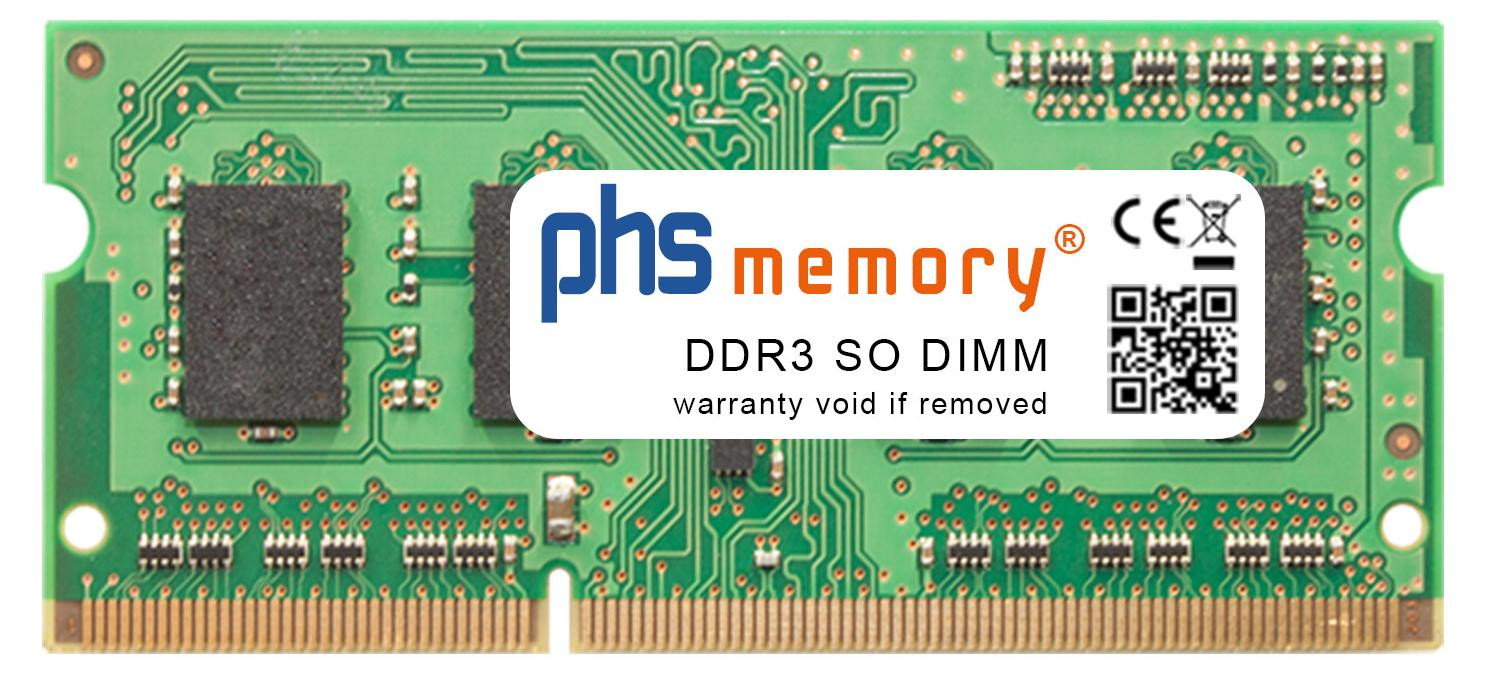
phs memory 2GB RAM DDR3 SO DIMM 1066MHz kompatibel mit Asus Eee PC R101DMit dem phs memory 2GB RAM optimierst du die Leistungsfähigkeit deines Geräts und sorgst für ein flüssigeres Nutzererlebnis. Dieser hochwertige Arbeitsspeicher wurde speziell entwickelt, um die Effizienz deines Systems zu steigern, indem er die Rechengeschwindigkeit und die Multitasking-Fähigkeiten spürbar verbessert. Durch die gezielte Erweiterung des Speichers lassen sich Anwendungen schneller öffnen und Systemprozesse reibungsloser ausführen. Die technische Kompatibilität steht bei diesem52,17 €*Versand: 10,00 €Sichere Weiterleitung zum Anbieter
-
Wie setze ich mein Asus Eee PC auf Werkseinstellung zurück?
Um dein Asus Eee PC auf Werkseinstellungen zurückzusetzen, musst du zuerst das Gerät ausschalten. Halte dann die F9-Taste gedrückt und schalte den Laptop wieder ein. Wähle im Boot-Menu die Option "Restore Factory Settings" aus und folge den Anweisungen auf dem Bildschirm, um den Vorgang abzuschließen. Stelle sicher, dass du vorher wichtige Daten gesichert hast, da sie bei diesem Vorgang gelöscht werden. **
-
Wie kann ich das Asus R105 Eee PC Netbook formatieren?
Um das Asus R105 Eee PC Netbook zu formatieren, musst du zuerst das Betriebssystem neu installieren. Dafür benötigst du entweder eine Windows-Installations-CD oder einen bootfähigen USB-Stick mit dem Betriebssystem. Starte das Netbook dann von der Installationsquelle und folge den Anweisungen zur Neuinstallation des Betriebssystems. Während des Installationsprozesses kannst du die Festplatte formatieren und somit alle Daten löschen. Stelle sicher, dass du vorher alle wichtigen Dateien gesichert hast, da der Vorgang alle Daten unwiderruflich löscht. **
-
Warum funktioniert das WLAN des Asus Eee PC nicht mehr?
Es gibt mehrere mögliche Gründe, warum das WLAN des Asus Eee PC nicht mehr funktioniert. Es könnte ein Problem mit der Hardware, wie zum Beispiel dem WLAN-Modul, vorliegen. Es könnte auch an fehlerhaften Treibern oder Einstellungen liegen. Eine weitere Möglichkeit ist, dass das WLAN-Netzwerk selbst Probleme hat, zum Beispiel durch eine Störung oder eine Änderung der Einstellungen am Router. Es wäre ratsam, diese verschiedenen Möglichkeiten zu überprüfen, um das Problem zu identifizieren und eine Lösung zu finden. **
-
Wie kann ich den Asus Eee PC auf das Maximum aufrüsten?
Um den Asus Eee PC auf das Maximum aufzurüsten, könnten Sie zunächst den Arbeitsspeicher erweitern, um die Leistung zu verbessern. Sie könnten auch eine schnellere Festplatte oder eine SSD einbauen, um die Ladezeiten zu verkürzen. Darüber hinaus könnten Sie auch eine externe Grafikkarte hinzufügen, um die Grafikleistung zu steigern. **
Wie installiere ich Kali Linux auf einem Asus Eee PC 900?
Um Kali Linux auf einem Asus Eee PC 900 zu installieren, musst du zuerst das Kali Linux ISO-Image herunterladen. Dann musst du entweder einen bootfähigen USB-Stick erstellen oder das ISO-Image auf eine CD/DVD brennen. Starte den Eee PC neu und wähle das entsprechende Boot-Medium aus, um mit der Installation von Kali Linux zu beginnen. Befolge die Anweisungen auf dem Bildschirm, um die Installation abzuschließen. **
Wie setze ich den Asus Eee PC 900 auf die Werkseinstellungen zurück?
Um den Asus Eee PC 900 auf die Werkseinstellungen zurückzusetzen, starte den Laptop neu und drücke während des Bootvorgangs die F9-Taste. Dadurch gelangst du in das Wiederherstellungsmenü. Wähle die Option "Werkseinstellungen wiederherstellen" aus und folge den Anweisungen auf dem Bildschirm, um den Reset durchzuführen. **
Top-Angebote
Produkte zum Begriff ASUS-EEE-PC-R1050D:
-
ASUS EEE PC R1050D Notebook Netzteil Schwarz, 100-240V, 11,1 cmMit diesem hochwertigen Netzteil für das ASUS Eee PC R1050D sicherst du dir eine zuverlässige Stromversorgung für dein Notebook. Es dient als idealer Ersatz oder praktisches Zweitgerät, um deinen Akku jederzeit wieder aufzuladen und die volle Einsatzbereitschaft deines Geräts zu gewährleisten. Das kompakte Design ermöglicht zudem eine einfache Handhabung im Alltag. Das Netzteil zeichnet sich durch technische Präzision aus und ist speziell auf die Anforderungen deines Notebooks abgestimmt106,99 €*Versand: 0,00 €Sichere Weiterleitung zum Anbieter
-
Netzteil kompatibel mit ASUS EEE PC X101CHWenn du eine zuverlässige Stromversorgung für dein mobiles Arbeitsgerät suchst, bietet dieses hochwertige Netzteil eine ideale Lösung. Es wurde speziell als passendes Zubehör für den ASUS Eee PC X101CH entwickelt und eignet sich hervorragend als praktisches Ersatzgerät oder als zweites Modell für den Einsatz an verschiedenen Orten, wie etwa im Büro oder auf Reisen. Das in klassischem Schwarz gehaltene Ladegerät gewährleistet eine stabile Energieversorgung und ermöglicht die sichere137,99 €*Versand: 0,00 €Sichere Weiterleitung zum Anbieter
-
Akku für Asus Eee-Pc 1001 / 1005HaMit dieser hochwertigen Ersatzbatterie für Asus Eee-Pc holst du dir die volle Mobilität und Leistungsfähigkeit zurück in deinen digitalen Alltag. Wenn der Akku deines Geräts an Kapazität verliert oder nicht mehr zuverlässig arbeitet, bietet dieses Ersatzteil eine ideale Lösung, um die Nutzungsdauer deines Netbooks wieder signifikant zu verlängern. So kannst du deine Arbeit oder Freizeit wieder flexibel und ohne ständige Suche nach einer Steckdose genießen. Die Batterie wurde speziell54,65 €*Versand: 3,99 €Sichere Weiterleitung zum Anbieter
-
ASUS EEE PC R105D Notebook Netzteil Schwarz, 100-240V, 11,1 cmMit diesem hochwertigen Netzteil sicherst du die kontinuierliche Stromversorgung deines Geräts und stellst eine zuverlässige Ladung des Akkus sicher. Es eignet sich ideal als praktisches Ersatznetzteil oder als zweites Gerät für den Einsatz im Büro oder auf Reisen, damit dein Notebook jederzeit einsatzbereit bleibt. Das speziell konzipierte Ladegerät ist als kompatibles Modell für das ASUS EEE PC R105D entwickelt worden. Durch die präzise Abstimmung auf die technischen Anforderungen deines106,99 €*Versand: 0,00 €Sichere Weiterleitung zum Anbieter
-
Warum lädt der Asus Eee PC nicht mehr?
Es gibt mehrere mögliche Gründe, warum der Asus Eee PC nicht mehr lädt. Es könnte ein Problem mit dem Netzteil oder dem Ladekabel geben, das ausgetauscht werden muss. Es könnte auch ein Problem mit dem Akku selbst geben, das eine Reparatur oder einen Austausch erfordert. Es ist auch möglich, dass es ein Problem mit der Ladebuchse am Laptop gibt, das repariert werden muss. **
-
Wie kann man den Asus Eee PC R105 nutzen?
Der Asus Eee PC R105 ist ein kleiner Laptop, der hauptsächlich für einfache Aufgaben wie Surfen im Internet, E-Mails schreiben und Textverarbeitung geeignet ist. Um ihn zu nutzen, schalten Sie ihn ein, melden sich mit Ihrem Benutzernamen und Passwort an und öffnen die gewünschten Programme. Sie können auch externe Geräte wie Maus, Tastatur oder Monitor anschließen, um die Benutzerfreundlichkeit zu verbessern. **
-
Wie setze ich mein Asus Eee PC auf Werkseinstellung zurück?
Um dein Asus Eee PC auf Werkseinstellungen zurückzusetzen, musst du zuerst das Gerät ausschalten. Halte dann die F9-Taste gedrückt und schalte den Laptop wieder ein. Wähle im Boot-Menu die Option "Restore Factory Settings" aus und folge den Anweisungen auf dem Bildschirm, um den Vorgang abzuschließen. Stelle sicher, dass du vorher wichtige Daten gesichert hast, da sie bei diesem Vorgang gelöscht werden. **
-
Wie kann ich das Asus R105 Eee PC Netbook formatieren?
Um das Asus R105 Eee PC Netbook zu formatieren, musst du zuerst das Betriebssystem neu installieren. Dafür benötigst du entweder eine Windows-Installations-CD oder einen bootfähigen USB-Stick mit dem Betriebssystem. Starte das Netbook dann von der Installationsquelle und folge den Anweisungen zur Neuinstallation des Betriebssystems. Während des Installationsprozesses kannst du die Festplatte formatieren und somit alle Daten löschen. Stelle sicher, dass du vorher alle wichtigen Dateien gesichert hast, da der Vorgang alle Daten unwiderruflich löscht. **
Ähnliche Suchbegriffe für ASUS-EEE-PC-R1050D
-
ASUS EEE PC 1005PE Notebook Netzteil Schwarz, 100-240V, 11,1 cmMit diesem hochwertigen Netzteil sicherst du die kontinuierliche Stromversorgung deines Geräts und stellst eine zuverlässige Energiequelle sicher. Es eignet sich ideal als praktisches Ersatznetzteil oder als zweites Gerät für den Einsatz an verschiedenen Orten, damit dein Notebook jederzeit einsatzbereit bleibt. Das Produkt wurde speziell entwickelt, um die Akkuladung deines Geräts effizient und sicher zu unterstützen. Dieses kompatible Netzteil ist präzise auf die Anforderungen deines ASUS EEE106,99 €*Versand: 0,00 €Sichere Weiterleitung zum Anbieter
-
phs memory 2GB RAM DDR3 SO DIMM 1066MHz kompatibel mit Asus Eee PC R101DMit dem phs memory 2GB RAM optimierst du die Leistungsfähigkeit deines Geräts und sorgst für ein flüssigeres Nutzererlebnis. Dieser hochwertige Arbeitsspeicher wurde speziell entwickelt, um die Effizienz deines Systems zu steigern, indem er die Rechengeschwindigkeit und die Multitasking-Fähigkeiten spürbar verbessert. Durch die gezielte Erweiterung des Speichers lassen sich Anwendungen schneller öffnen und Systemprozesse reibungsloser ausführen. Die technische Kompatibilität steht bei diesem52,17 €*Versand: 10,00 €Sichere Weiterleitung zum Anbieter
-
phs memory 2GB RAM DDR3 SO DIMM 1333MHz Speicher für Asus Eee PC 1001PXDMit der gezielten Aufrüstung deines Netbooks verbesserst du die Leistungsfähigkeit deines Geräts spürbar. Der phs memory 2GB RAM bietet eine ideale Lösung, um die Geschwindigkeit und Effizienz deines Systems zu steigern. Dieser Arbeitsspeicher wurde speziell entwickelt, um eine nahtlose Integration in deine Hardware zu gewährleisten und die Multitasking-Fähigkeiten deines Laptops zu optimieren. Die technische Kompatibilität steht bei diesem Modul im Vordergrund, da es zu 100 % mit dem Asus Eee52,17 €*Versand: 10,00 €Sichere Weiterleitung zum Anbieter
-
phs memory 2GB RAM Speicher für Asus Eee PC R101, DDR3 SO DIMM, 1066MHzMit der phs memory Speichererweiterung optimierst du die Leistungsfähigkeit deines Geräts und sorgst für ein flüssigeres Nutzererlebnis. Dieser speziell entwickelte Arbeitsspeicher ist eine ideale Lösung, wenn du die Geschwindigkeit deines Systems steigern möchtest, um Multitasking oder rechenintensivere Anwendungen effizienter zu bewältigen. Durch die gezielte Aufrüstung verbesserst du die Reaktionszeiten deines Laptops spürbar. Die Kompatibilität steht bei diesem Produkt an erster Stelle51,13 €*Versand: 10,00 €Sichere Weiterleitung zum Anbieter
-
Warum funktioniert das WLAN des Asus Eee PC nicht mehr?
Es gibt mehrere mögliche Gründe, warum das WLAN des Asus Eee PC nicht mehr funktioniert. Es könnte ein Problem mit der Hardware, wie zum Beispiel dem WLAN-Modul, vorliegen. Es könnte auch an fehlerhaften Treibern oder Einstellungen liegen. Eine weitere Möglichkeit ist, dass das WLAN-Netzwerk selbst Probleme hat, zum Beispiel durch eine Störung oder eine Änderung der Einstellungen am Router. Es wäre ratsam, diese verschiedenen Möglichkeiten zu überprüfen, um das Problem zu identifizieren und eine Lösung zu finden. **
-
Wie kann ich den Asus Eee PC auf das Maximum aufrüsten?
Um den Asus Eee PC auf das Maximum aufzurüsten, könnten Sie zunächst den Arbeitsspeicher erweitern, um die Leistung zu verbessern. Sie könnten auch eine schnellere Festplatte oder eine SSD einbauen, um die Ladezeiten zu verkürzen. Darüber hinaus könnten Sie auch eine externe Grafikkarte hinzufügen, um die Grafikleistung zu steigern. **
-
Wie installiere ich Kali Linux auf einem Asus Eee PC 900?
Um Kali Linux auf einem Asus Eee PC 900 zu installieren, musst du zuerst das Kali Linux ISO-Image herunterladen. Dann musst du entweder einen bootfähigen USB-Stick erstellen oder das ISO-Image auf eine CD/DVD brennen. Starte den Eee PC neu und wähle das entsprechende Boot-Medium aus, um mit der Installation von Kali Linux zu beginnen. Befolge die Anweisungen auf dem Bildschirm, um die Installation abzuschließen. **
-
Wie setze ich den Asus Eee PC 900 auf die Werkseinstellungen zurück?
Um den Asus Eee PC 900 auf die Werkseinstellungen zurückzusetzen, starte den Laptop neu und drücke während des Bootvorgangs die F9-Taste. Dadurch gelangst du in das Wiederherstellungsmenü. Wähle die Option "Werkseinstellungen wiederherstellen" aus und folge den Anweisungen auf dem Bildschirm, um den Reset durchzuführen. **
* Alle Preise verstehen sich inklusive der gesetzlichen Mehrwertsteuer und ggf. zuzüglich Versandkosten. Die Angebotsinformationen basieren auf den Angaben des jeweiligen Shops und werden über automatisierte Prozesse aktualisiert. Eine Aktualisierung in Echtzeit findet nicht statt, so dass es im Einzelfall zu Abweichungen kommen kann. ** Hinweis: Teile dieses Inhalts wurden von KI erstellt.